
更多详情,请参阅“设置指南”。
 19.13 历史趋势图设置指南
有关部件放置方法和地址、形状、颜色和标签设置方法等的详细信息,请参阅下文。
8.7.1 编辑部件
更多详情,请参阅“设置指南”。19.13 历史趋势图设置指南
有关部件放置方法和地址、形状、颜色和标签设置方法等的详细信息,请参阅下文。8.7.1 编辑部件
需查看字地址(D100)的历史数据时请使用这些设置。
从[部件(P)]菜单中选择[历史趋势图(H)]或点击 。将图表放置在画面上。
双击新建的图表。将显示如下对话框。
设置采样组和地址(D100),然后调节显示所需的设置,如线条颜色、显示数据的数量等。19.4.1 设置步骤 - 使用趋势图
点击[显示历史数据]选项卡,勾选[显示历史数据]复选框。
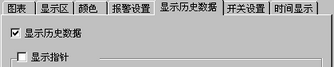
每个画面上只能放置一个具有显示历史数据功能的历史趋势图部件。
如果在[通用设置]-[采样设置]-[模式]选项卡中没有为采样组选择[备份采样数据],则勾选[显示指针]将无效。
设置将显示历史数据的开关。
选择[开关]选项卡,设置每触摸一次上下滚动的行数。
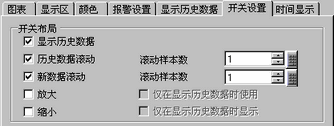
如果使用[开关指示灯]部件的[特殊开关]功能添加[历史趋势图开关]操作时(而不是使用历史趋势图部件中的开关),则可以设置单个开关的形状和颜色。
如果在[通用设置]-[采样设置]-[模式]选项卡中没有为采样组选择[备份采样数据],则勾选[放大]和[缩小]显示开关将无效。
在[选择形状]中选择开关形状。
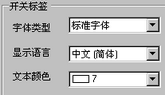
在[开关标签]中,选择开关标签的[字体类型]和[显示语言]。设置[文本颜色]。
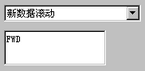
在[开关标签]中,选择一个开关并在[标签]中输入文本。每个开关都需要输入一个标签文本。
在[开关颜色]中,选择开关的颜色。
开关被放置在历史趋势图的右上角。
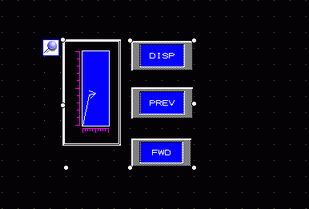
图表上的每个开关都可以单独选择和移动到画面中的任何地方。
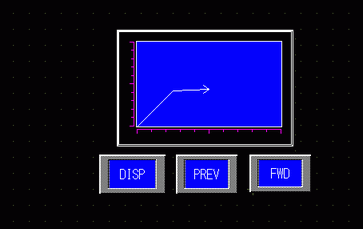
根据所选的形状,可能不能更改颜色。
选择开关后按下[F2]键,您可以直接编辑标签文本。
在[时间显示]选项卡中,勾选[最近时间或[最远时间]复选框。设置显示格式和颜色,然后点击[确定]。
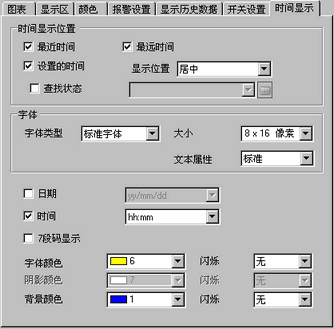
如果在[通用设置]-[采样设置]-[模式]选项卡-[扩展设置]中没有为采样组选择[添加时间数据],则勾选[最近时间]和[最远时间]将无效。
如需显示[设置的时间],请在[通用设置]-[采样设置]-[模式]选项卡中选择[备份采样数据],并在历史趋势图的[显示历史数据]选项卡上勾选[显示指针]。