
-
更多详情,请参阅“设置指南”。
 17.7.5 文本注册 - 导入文本画面
更多详情,请参阅“设置指南”。
17.7.5 文本注册 - 导入文本画面
[通用设置(R)]菜单中选择[文本注册(T)] 或点击  打开[新文本/打开]对话框,然后点击[导入]。
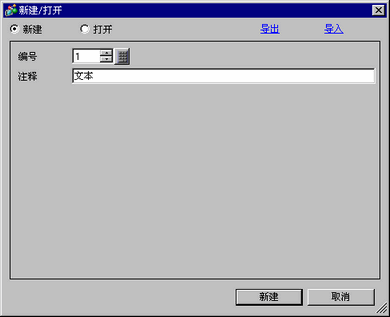
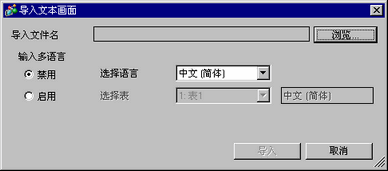
弹出[导入文本画面]对话框。
点击[浏览]并选择要导入的文件。
将弹出[导入文本画面]对话框。从[文件类型]中选择TXT文件(*.txt),选择要导入的文件。点击[打开]。
只能导入Unicode文本文件。
如果导出到CSV文件,请根据所选文件中使用的分隔符指定[分隔符设置]。
选定的文本文件显示在[导入文件名]中。
例如,导出使用了语言切换功能的文本画面,然后再导入它:
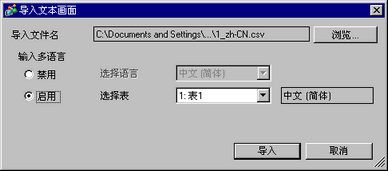

导入时,所有文件格式必须与指定的格式相符。
准备导入文件时请务必确认文件格式
17.4.3 文本画面文件格式 - 文件格式
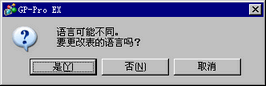
当启用了[输入多语言]时,如果导入文件的语言与在使用了语言切换功能的表中所设定的不同,文本可能出现乱码。
在下述确认框中,选择[是]更改使用了语言切换功能的表中的语言设置,选择[否]不更改语言,选择[取消]则取消导入。
确认各项设置后请点击[导入]。
导入文件后,会弹出确认消息框。点击[确定]。
如果TXT文件导入期间发生错误,导入将被取消。 出错前的文本将被导入。
如果CSV文件导入期间发生错误,导入将被取消。 根据出错的时间,出错前的文本可能不能导入。